Оновлено 07.12.2023
Вітаємо, шановні читачі!
Поговоримо сьогодні про резервне копіювання у Вайбері. Тобто про те, як зберегти листування в цьому месенджері – адже у багатьох там ціла торба якихось дуже потрібних і важливих слів, думок, зображень та відео.

Сам провайдер, назвемо його так, не зберігає у себе на своїх серверах (хоча міг би) історію листування, фото та відео, як це робить, наприклад, Telegram (як його встановити описано в цій статті).
Зберігати історію листування необхідно також при зміні номера Вайбера, а також при зміні телефону, на якому він знаходиться.
Тому користувачеві, тобто нам з вами, необхідно думати про це самому.
Як настроїти автоматичне або ручне збереження резервної копії
Треба віддати належне Вайберу – при оновленні на смартфоні він наполегливо пропонує включити створення резервної копії, яка зберігатиме обмін ваших думок з іншими співрозмовниками щодня, щотижня, щомісяця.
Або відключити цю справу зовсім, що робити не рекомендується.

Звичайно, якщо у вас дуже секретне листування, яке ви постійно видаляєте після кожного сеансу, то може і є сенс не зберігати автоматично резервні копії, але в цьому випадку необхідно робити їх періодично вручну, коли все, що не призначене для чужих очей, видалено.
Для цієї процедури необхідно зайти в меню Додатково у правому нижньому кутку та пройти шляхом:
Параметри => Обліковий запис => Резервна копія Viber
Потім нам належить зробити вибір, що саме зберігати:
- Тільки текстові чати,
- Текстові чати з фото (або відео)
- Чати з фото та відео
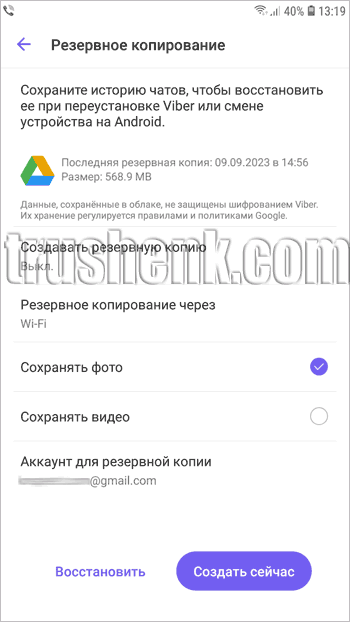
Після вибору того, що ми додатково зберігаємо (фото/відео), натискаємо «Створити резервну копію зараз»
Після того, як ви визначилися, що «резервно копіюватимете» (від цього залежить і розмір файлу на Google диску), натискаємо Створити резервну копію зараз і запускаємо процес.
Збережена копія буде завантажена на Google диск (у разі, якщо Вайбер встановлений на Андроїд) або на iCloud (для «яблучників»), а попередня, якщо така була, видаляється.
Це дуже важливий момент.
Якщо у вас стався якийсь збій, і все листування по Вайберу на телефоні було втрачено, то не можна натискати Створити копію (це, здається, і так зрозуміло, але чомусь народ так робить), інакше створиться практично порожня копія, а попередня, де вся інформація якраз і знаходиться, буде видалена.
З Google Drive (Гугл диска) завантажити збережену копію для перегляду та відновлення у звичайному режимі не можна, але вона там є.
У цьому можна переконатися, якщо зайти в налаштування десктопної версії Google диска і вибрати Керування програмами.
Там можна побачити скільки місця займає резервний файл Viber. Але лише побачити.
І це вся інформація, яка може бути доступною.

Тобто завантажити (відновити) його можна лише використовуючи додаток на смартфоні.
Відновлення історії листування Viber
Для того щоб відновити збережений на хмарі файл, ми відкриваємо Viber на телефоні та натискаємо меню «Додатково» у правому нижньому кутку.
Проходимо той самий шлях, як у прикладі вище, тільки замість «Створити резервну копію зараз» вибираємо «Відновити»:
Параметри => Обліковий запис => Резервна копія Viber => Відновити
Якщо є зв’язок вашого смартфона з Google диском (дивимось, чи правильний обліковий запис обрано для відновлення), то перед тим, як натиснути «Відновити», ви побачите інформацію про резервну копію – коли вона створювалася і скільки місця займає.
І вже в залежності, що ви зберігали, створюючи резервну копію (з фото або відео), все це заллється назад на телефон у Вайбер.
Не відновлюються:
- Повідомлення, які не були надіслані
- Все, що ви писали в секретних розмовах один одному
- Різні налаштування чатів
- Прийняті файли
Ну добре, а як тоді зберегти і повернути назад у випадку форс-мажору історію повідомлень на комп’ютері?
Давайте подивимося.
Як зберегти та відновити історію повідомлень на стаціонарному комп’ютері чи ноутбуці
Якщо ви встановили програму Вайбер на комп’ютер (як це зробити читайте у нашій статті), то цілком резонно може виникнути питання – як зберегти листування в цьому випадку.
Додаток на стаціонарному ПК також автономно зберігає всі файли та листування на жорсткому диску комп’ютера, як і на телефоні.
Вони, звичайно, синхронізуються, але якщо ви видалите (випадково або навмисно) всю історію з телефону, то на комп’ютері вона залишиться в цілості і безпеці.
І навпаки, звісно.
І це свого роду великий плюс.
Тобто, якщо ви встановили програму на комп’ютер, то вона «підтягне» всю історію повідомлень з телефону, коли синхронізуватиметься з ним. Але без фото та відео.
Але якщо на телефоні історія видалена, а ви захочете встановити Вайбер вже на інший комп’ютер, або просто переставити програму з якоїсь причини, то і на комп’ютері вже не буде жодних повідомлень. Тобто історія буде порожньою…
Тому є сенс зберегти все листування локально на ПК, використовуючи файл, в який записує всі ваші розмови вже десктопна версія.
Благо, вона далеко його не ховає і знайти його може, як то кажуть, навіть школяр. (Хоча зараз правильніше говорити: І знайти його зможе навіть людина передпенсійного віку).
Називається він viber.db, а знаходиться тут:
C:\Users\Ім’я Користувача\AppData\Roaming\ViberPC\Номер телефону Viber
Скопіювавши його, можна надалі замінювати їм такий самий початковий файл, який створює сам додаток для стаціонарного ПК при встановленні.

Ну ось, мабуть, тепер ви знаєте майже все про те, як не втратити, зберегти та відновити все важливе листування у додатку Вайбер як на смартфоні, так і на комп’ютері.
І не забувайте чистити телефон від зайвих файлів, які цей додаток надміру залишає в спеціальних прихованих папках.
До них не кожен користувач навіть з вищою освітою дістанеться!
Також для вас є коротенька стаття, як позбутися нав’язливої реклами у цьому месенджері.
Успіхів!