Оновлено 17.01.2024
Як показали останні події, спроби заборонити або якось обмежити месенджер Telegram лише додають популярності цьому додатку. Причому у всьому світі.
І хоча безпечних месенджерів не буває (можливо, Сигнал?), саме цьому ми все-таки довіряємо свої таємниці. Репутація…

Встановивши його на свій смартфон, після синхронізації контактів ми побачили, що дуже значна частина із записника вже позначена значком паперового літачка.
Тому, якщо Телеграм на телефоні у вас ще не встановлений – можливо саме час це зробити зараз? Це досить просто і, як нам подобається, безкоштовно.
Працює він швидко, дозволяє відправляти файли великих розмірів (до 2Гб) та має ще безліч різних плюшок, пов’язаних, у тому числі, і з безпекою спілкування.
До того ж, на відміну від Viber (а з чим ще порівнювати?), Telegram дозволяє встановити себе і на другий смартфон (про це трохи нижче).
І ще, що важливо, на наш суб’єктивний погляд – цей додаток більш економно витрачає батарею смартфона, в чому можна переконатися, глянувши на статистику використання батареї різними програмами.
Отже…
Як встановити Телеграм на Android
Залежно від свого «пристрою» вибираємо потрібне посилання і завантажуємо програму на смартфон:


Ми покажемо встановлення на прикладі смартфона на Android.
Установка програми на продукцію Apple аналогічна за винятком дрібних нюансів, з якими ви легко розберетеся і самі.
У процесі установки вибираємо мову, якою працюватиме Телеграм.
Далі вибираємо країну, а далі йде найважливіший етап – вибір номера, до якого буде прив’язаний цей месенджер.
За умовчанням він підставляє той, що є у смартфоні. Але ви можете використати будь-який інший.
Для цього прибираємо дбайливо підставлений програмою номер телефону та забиваємо потрібний.

На нього прийде смс із п’ятизначним кодом, який дасть змогу увійти до Телеграм. Жодних логінів та паролів.
Ваш смартфон надалі стає основним пристроєм для цього додатку. На нього будуть надходити всі коди для запуску програми на інших пристроях доти, доки ви не вийдете з облікового запису.
Далі треба визначити себе якимось ім’ям, яке потім можна змінити. Як і телефон, до якого прив’язаний обліковий запис. Прізвище можна не вказувати.

Після встановлення розумний Телеграм підтягує вашу записну книжку і сортує її на «своїх», у яких встановлений цей месенджер і «не своїх», які ще не спромоглися.
Якщо хтось із вашого списку контактів раптом вирішив вступити до клубу «Телеграмників», то ви про це будете повідомлені додаванням нових абонентів до списку чатів.
Потім їх, якщо ви з ними не плануєте спілкуватися, можна видалити з можливістю будь-якої миті написати або зателефонувати цим товаришам.
У принципі, налаштування «за умовчанням» цілком підходять для більшості, але змінювати там є що.
Перше, що можна зробити, це налаштувати звуки повідомлень та виклику під себе, щоб не плутати з повідомленнями та звуками, скажімо, Вайберу.
І, як було сказано вище, можна паралельно встановити ще одну програму на інший смартфон.
Якщо у вас виникає запитання: «Навіщо?», то вам це й не потрібно. Але хотілки у всіх різні, тому, щоб встановити Телеграм на ще один телефон, необхідно виконати кілька простих дій:
- Завантажити на другому смартфоні додаток (див. посилання вище),
- Додати номер, прив’язаний до вашого Телеграм,
- Ввести код, який месенджер відправить на основний пристрій та…
- … та і все.
Використання Telegram на телефоні нічим особливим не відрізняється від інших месенджерів, тому давайте подивимся, як він працює на комп’ютері.
Як користуватися Телеграма без встановлення, онлайн
На комп’ютері (як і на телефоні через будь-який мобільний браузер) можна користуватися месенджером Телеграм з установкою або без.
Без встановлення ви можете зайти в свій Телеграм з будь-якого комп’ютера (або смартфона) і вести, як ні в чому не бувало, листування зі своїми контактами. Але обліковий запис повинен у вас вже бути.
Інтерфейс багатомовний – є українська та російська. Налаштування трохи обрізані в порівнянні з мобільною версією, але в іншому все досить швидко і чітко.
Для входу без встановлення програми натискаємо на посилання веб-версії:
і потрапляємо на сторінку входу (для смартфона за замовчуванням відкриється сторінка для входу через номер телефону):
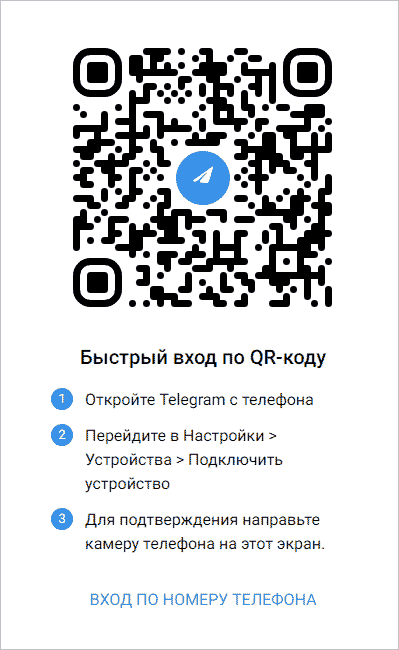
Скануємо телефоном QR-код, який відобразився на сторінці входу. Він діє короткий час
Далі беремо телефон, на якому є активний Телеграм, відкриваємо його і проходимо такий шлях:
Меню (у верхньому лівому куті) => Налаштування => Пристрої => З’єднати з комп’ютером
Відкривається сканер QR-коду, який наводимо на код на екрані, та відбувається підключення. На комп’ютері відкривається список чатів і можна повноцінно спілкуватися.
Можна увійти і за номером телефону, натиснувши посилання під QR-кодом, якщо немає можливості відсканувати екран – не працює камера, чи щось таке…
Тоді просто прийде п’ятизначний код на активний пристрій з Телеграм, який необхідно буде ввести на наступному кроці.
Слідом за кодом на телефон прийде також службове повідомлення про те, що у ваш обліковий запис зайшли з нового девайса. Ну і його IP-адреса додається разом з містом, до якого він прив’язаний.
Також у цьому повідомленні буде зазначено, що «Якщо це не ви, то необхідно на своєму смартфоні перейти до Налаштування – Конфіденційність та безпека – Активні сеанси і завершити сеанс.»
І наприкінці повідомлення вказується про можливість включити двоетапну автентифікацію, щоб бути спокійнішим за свою безпеку.
У цьому випадку запитується ще один пароль, який ви раніше встановили в налаштуваннях, додатково до коду повідомлення.
Як встановити цей пароль, у нас розказано в окремій стаття.
Ну і, як сказано вище, ви завжди можете в налаштуваннях подивитися (з можливістю їх завершити) активні сеанси тих пристроїв, які увійшли до вашого облікового запису, навіть якщо вони зараз не мережі.
Якщо ви просто спробуєте зайти, використовуючи незнайомий номер, вам буде розказано:
«У вас ще немає облікового запису Telegram, спочатку зареєструйтесь в Android / iPhone»
Онлайн версія (Web-version) трохи обмежена за можливостями та налаштуваннями в порівнянні з мобільною або інстальованою на комп’ютер.
Але головне в ній є.
Просто закривши браузер, ви з облікового запису Телеграм не виходите, і при наступному запуску відразу відкривається інтерфейс із повідомленнями. Це слід мати на увазі, якщо ви зайшли з чужого комп’ютера.
У цьому випадку потрібно натиснути на кнопку Вихід, яка ховається у верхньому правому куті за трьома точками в меню Налаштування. Або можна завершити цей сеанс з телефону або іншого пристрою, якщо ви відразу забули це зробити.
Як встановити Телеграм на комп’ютер або ноутбук
Щоб не зав’язуватись із браузерами, можна встановити стаціонарну версію на свій ноутбук або стаціонарний комп’ютер.
Вона має трохи більше налаштувань, ніж Web-варіант і, можливо, зручніша.
Єдине, що не можна – розпочати секретний чат. Така можливість є лише у мобільній версії.
Для встановлення на комп’ютер діємо так:
Знову ж таки, на головній сторінці вибираємо Telegram for PC/Mac/Linux і потрапляємо на сторінку завантаження.

Для Windows можна завантажити звичайний інсталяційний файл або портативну версію програми
Якщо ваша операційна система не визначилася автоматично, клацніть по Show all platforms (Показати всі платформи) і вибираємо потрібну.
Якщо у вас Windows, ви можете на вибір завантажити портативну або стаціонарну версію. Різниці між ними особливо немає, тож вибір за вами.
У портативній версії просто відкриваємо архів і запускаємо єдиний файл, який там є. Потім авторизуємось та працюємо.
Таку програму можна запускати із флешки на будь-якому комп’ютері.
Або запускаємо інсталяційний файл у вигляді синього кружка з паперовим літаком. Установка стандартна – далі, далі…
Потім клацаємо на значок Telegram, що з’явився на робочому столі, і переводимо інтерфейс на зручну мову. Надалі її можна змінювати через налаштування самої програми. Там досить великий вибір.
Натискаємо велику кнопку Почати спілкування та вводимо номер телефону, з яким пов’язаний ваш обліковий запис.
Зверніть увагу, що відразу при запуску програми доступні Налаштування у правому верхньому кутку. Це лише основні, які можна підкоригувати одразу.
Наприклад, збільшити масштаб інтерфейсу, якщо ви забули десь окуляри, або увімкнути нічний режим, в якому екран стає темним і приємнішим для очей при роботі в напівтемряві.


Вводимо п’ятизначний код, що прийшов на активний пристрій і все – можна спілкуватися.
Інтерфейс що портативної, що десктопної версії повністю однаковий. Обидві мають українську мову і швидко працюють.
Основні налаштування Telegram для комп’ютера
Налаштувань досить багато, і вони достатньо обмірковані та зручні.
Загальне меню знаходиться у верхньому лівому кутку. Розкриваємо його, клацнувши по значку з трьома горизонтальними лініями зліва від вікна пошуку, і вибираємо Налаштування.

Можна додати фото, яке бачитимуть усі ваші співрозмовники з цього месенджера, а також поміняти ім’я та (або) прізвище, якщо вони вас чимось бентежать.
Також можна поміняти номер телефону, до якого прив’язаний обліковий запис, додати ім’я користувача, за яким вас можна знайти в мережі (якщо ви, наприклад, публічна особа) і сказати пару слів про себе.
Далі йде блок повідомлень, які можуть відображатися (або не відображатися) на робочому столі під час вхідного повідомлення або дзвінка.
Установки, позначені як Основні включають управління автоматичним оновленням, показом іконок при роботі програми. Також можна встановити запуск Телеграм при старті системи.
Нижче можна змінити Масштаб інтерфейсу, тобто зробити його більше, якщо у вас слабкий зір.
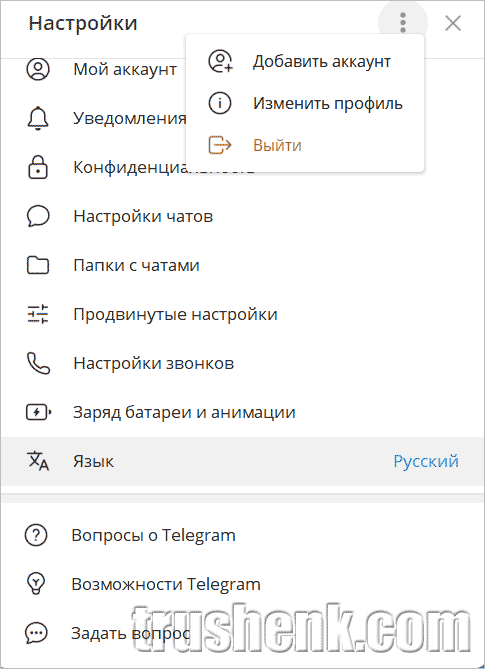
Перелік налаштувань Телеграм для комп’ютера.
Тут же можна вийти з облікового запису, якщо натиснути три крапки у верхньому правому куті
У пункті Налаштування чатів можна вибрати, якою комбінацією надсилати повідомлення, щоб при натисканні на Enter, коли ви просто хочете перенестися на інший рядок, ваше повідомлення не відлітало.
Також тут можна вибрати фон або змінити тему. Це вже так – додатковий бонус.
У пункті Розширені, куди також варто заглянути, можна очистити за необхідності пам’ять, куди будуть завантажуватися численні зображення та відео з чатів.
Також тут можна вказати шлях для збереження цих файлів, якщо ви не хочете, щоб програма все скидала в стандартну папку (папка Telegram в «Завантаженнях» системи).
Можна відразу вказати папку для збереження файлів, а можна, зсунувши кнопку «Запитувати теку для збереження файлу», щоразу вказувати цей шлях.
І ще керувати автозавантаженням медіафайлів, які за замовчуванням автоматично завантажуються на комп’ютер.
Далі йдуть додаткові, але також корисні налаштування, які дозволяють:
- Заблокувати особливо наполегливих співрозмовників
- Вказати, хто може вам дзвонити, запрошувати до груп, бачити час останнього входу до програми
- Додати пароль, який блокуватиме вашу програму, коли вона запущена, щоб чужа людина не могла нічого написати вашим друзям, коли ви відійшли (в туалет, наприклад).
Можна настроїти час, після якого блокується екран, якщо ви не робите жодних дій з комп’ютером. Можна також заблокувати вручну, натиснувши на значок замка над чатами - Налаштувати двоетапну автентифікацію та вказати термін видалення облікового запису, якщо ви не користуєтеся програмою протягом певного терміну
- Завершити сеанси на інших пристроях
На сьогодні все. Всім удачі!
І ще за темою:
- Активні сеанси в Телеграм. Що це та як їх завершити
- Як очистити Telegram
- Як встановити хмарний пароль у Telegram< /li>
- Як скинути геолокацію в Телеграм