Оновлено 06.12.2023
Вітаємо, шановні читачі!
Життя – це низка суцільних змін. Ми змінюємо роботу, місце проживання, навіть друзів.
Але сьогодні поговоримо про менш радикальні зміни – лише про зміну номера телефону в месенджері Вайбер.
Причому зробимо це так, щоб не втратити все листування, яке ми накопичили до цього за довгі місяці чи роки напруженої праці.
До речі, ви налаштували резервне копіювання історії свого спілкування?
Дуже корисна річ.
Розробники додатку напружилися і зробили те, що повинні були зробити давно – додали пункт меню для зміни номера без видалення облікового запису, як це було потрібно раніше для цієї процедури.
Сама зміна відбувається на телефоні (смартфоні), тому що функціонал програми на комп’ютері або ноутбуці (як встановити Вайбер на комп’ютер) такої можливості не дає.
Там можна лише видалити обліковий запис і знов прив’язати до нового, який вже встановлено на якомусь телефоні.
Отже, щоб змінити номер на Вайбер, робимо так:
- Відкриваємо Viber на телефоні та натискаємо значок меню «Додатково» у правому нижньому кутку.
- Серед перелічених пунктів вибираємо Параметри.
- Далі натискаємо Обліковий запис.
Тут можна до того, як натиснути на потрібну нам кнопку Змінити номер телефону, зробити про всяк випадок резервну копію всього листування ваших контактів: - На наступному кроці нас попереджають, що:
Усі користувачі Viber, які зберегли ваш поточний номер в адресній книзі, отримають сповіщення про зміну вашого номера.
- Натискаємо Далі та вибираємо необхідний пункт.
Якщо ви не змінюєте телефон, а лише номер – вибираємо перший пункт «Новий номер телефону»: - Вбиваємо в порожнє поле новий номер телефону, на який будемо змінювати обліковий запис:
- Чекаємо на повідомлення, яке автоматично визначиться програмою. Нічого не треба вбивати в поле, бо воно все зробить саме:
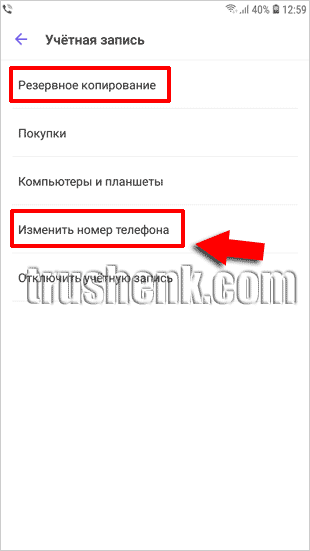
Перед зміною номера радимо зробити резервну копію

Вибираємо потрібний пункт і натискаємо «Далі»
Якщо вас не влаштовує, що всі ваші колеги по Вайберу побачать новий номер, то вихід тільки один – повністю видалити обліковий запис з усіма листуваннями та контактами.
Звичайно, все це буде втрачено, але можна буде почати життя з чистого аркуша, повідомляючи всіх заново про новий номер.
Або натискаємо Далі, якщо нас такий варіант влаштовує:


Якщо повідомлення з якоїсь причини не проходить, то в попередньому пункті натискаємо Запросити дзвінок.
Цей напис стає активним, коли пробігає «черв’як очікування», поки чекаємо на SMS.
Після запиту дзвінка відкривається сторінка, на якій потрібно натиснути Get Code та чекати на дзвінок…
Власне це весь процес.
Якщо у вас встановлено програму на комп’ютері, вона повинна бути оновлена до останньої версії.
Вайбер особливо нас і не питає, чи хочемо ми оновлювати чи ні, а робить все сам. Але перевірити треба, щоб не потрапити раптом у халепу.
Коли все проходить штатно, то при запуску Вайбера на комп’ютері (ноутбуку) з’явиться така табличка з повідомленням, що ви змінили номер облікового запису (а то ми не знаємо!) і настійливим проханням перезапустити Viber.

Закриваємо програму та запускаємо заново.
Все. Працюємо.
А усі ваші співрозмовники отримають приблизно таке повідомлення. Мовляв, такий чи така змінили свій номер, але ми вам відразу про це повідомляємо.
Можете зберегти новий контакт…

Як бачите, процедура досить проста – можна міняти номер хоч щодня))
А якщо ви захочете просто перенести свій Вайбер на новий телефон, який вам подарували (або купили самі за кровно зароблені), то можна почитати ось цю статтю.
І не забувайте періодично очищати телефон від накопиченого сміття в Viber, так як ця програма дуже любить сховати в якійсь папці кілька гігабайт зайвих файлів.
Особливо, якщо ви довго використовуєте його на цьому конкретному телефоні.
А набридливу рекламу в списку чатів або в налаштуваннях меню можна суттєво зменшити, а то й повністю видалити, якщо скористатися порадою з нашої статті.
Успіхів!