
Опубликовано 20.11.2023
Здравствуйте, уважаемые читатели!
Не так давно мы приобрели так называемую Smart (по-нашему — умную) розетку на Алиэкспресс и хотим поделиться с вами своими впечатлениями.
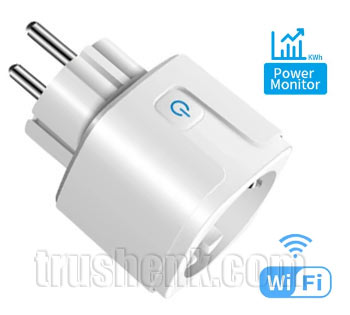
Брали на AliExpress, ориентируясь на количество заказов и отзывы у данного продавца, которых было несколько сотен и, в основном, положительных.
На вид аккуратная, симпатичная и «не глупая» розетка приехала достаточно быстро.
Называлась на Али она TNCE TUYA, но каких-либо надписей на самом устройстве не было. Белая, да и все.
Как и нигде мы не нашли цифирь заявленного максимального тока в 20А — на коробке не стояла отметка, а на самой розетке вообще ничего не просматривалось.
В принципе, даже если она и 16А (второй вариант) — тоже не мало. Это мощность прибора 16Ах220В=примерно 3,5 Киловатт.
Какие-то приборы на максимальный ток и мощность мы не подключали, поэтому, как она ведет себя в таких режимах, и как срабатывает защита, сказать не можем.
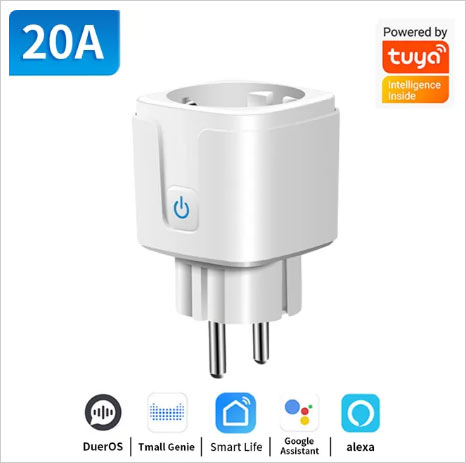
Так выглядит эта розетка на сайте Алиэкспресс…
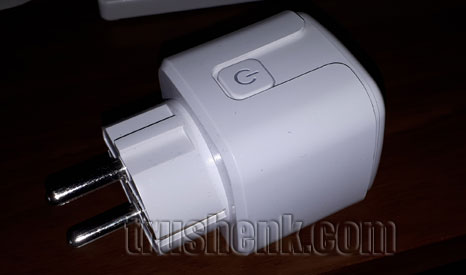
…а так в жизни.
Установив мобильное приложение Smart Life по QR-коду на коробке, мы начали процедуру коннекта с розеткой.
Сразу хотим сказать, что можно также установить приложение Tuya Smart, но это практически одно и тоже. Даже интерфейс управления одинаковый.
И процесс подключения к сети wifi тоже…
Запускаем приложение и проходим процесс регистрации через электронную почту, на которую вы получите код для подтверждения этой самой регистрации.
Затем необходимо добавить устройство, то есть нашу розетку, в приложение, чтобы иметь возможность удаленно управлять ею.
Подключение Смарт розетки к мобильному приложению Smart Life
Делается это так:
- Включаем на телефоне Bluetooth (для первичного коннекта) и геоданные (просит программа — потом можно выключить).
То есть, чтобы подключить розетку к приложению, вы должны находиться в непосредственной близости от нее со своим телефоном. Иначе не выйдет. - Вставляем Смарт розетку в 220 вольт. После того, как она «освоилась» в нашей энергосети, то есть, подождав несколько секунд, нажимаем на ней единственную кнопку (тут сложно запутаться) и держим 5 секунд.
Розетка начинает мигать, сигнализируя о том, что она стала открыта для поиска другими устройствами, в данном случает нашим телефоном. - Открываем приложение и видим надпись, что Устройства отсутствуют. Нажимаем синюю кнопку Добавить устройство.
- Открывается окно, где можно добавить устройства вручную, но мы ждем, пока оно само определиться в приложении. Все это время у нас включен Блютуз!
- Если все нормально и наша розетка обнаружена, то нажимаем кнопку «Добавить»
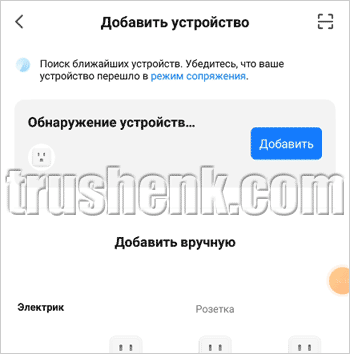
После того, как приложение определит новое устройство, нажимаем «Добавить»
- После этого открывается сеть Wifi, к которому подключен смартфон.
Если у вас двухдиапазонный роутер, и телефон висит на сети 5ГГц, то WI-FI розетка не сможет с ней законнектиться.
Поэтому вам будет показан список сетей 2,4ГГц и сказано: Выберите сеть WI-FI из списка 2,4 ГГц. В сеть WI-FI 5ГГц невозможно добавить устройства.
Вводим пароль к нужной сети, и розетка подключается. После появления надписи «Успешно добавлено», нажимаем на кнопку «Завершено» и можем переходить к управлению нашим умным устройством.
Мы неоднократно подключались к разным сетям и нигде не было проблем или каких-то длительных задержек. Все работало. По крайней мере, у нас.
Все — подключили розетку через сеть вай-фай и теперь можем управлять ею из любой точки мира, где есть интернет. Пока, конечно, и наша розетка также находится в сети.
Управление умной розеткой через приложение. Мониторинг мощности
Заходим на только что добавленное устройство и видим приятный глазу такой интерфейс:
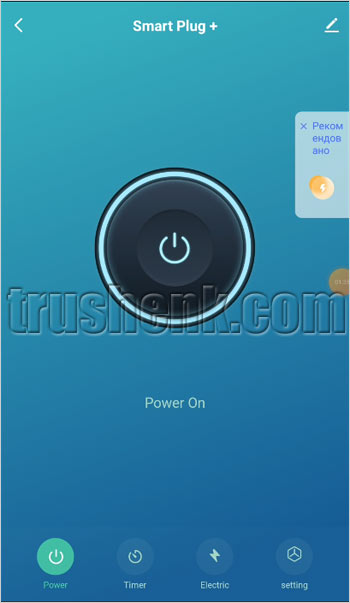
Так выглядит экран управления устройством в приложении Smart Life
Основной большой кнопкой можно включать-выключать удаленно подключенный через нашу розетку прибор. Вы точно не промахнетесь, даже находясь в не очень хорошем состоянии настроении.
А вот в нижней части уже идут более маленькие, но не менее интересные кнопки.
Кнопка Timer дает доступ к программированию режимов работы Смарт-розетки.
Здесь можно:
- Установить обратный таймер, который выключит ее через заданное время с диапазоном от одной минуты до 24 часов
- Задать режим продолжительности работы и отключения по дням недели. Например, можно установить, что розетка будет включена 25 минут, потом отключена 15 минут. И так по кругу, например, в понедельник. В другой день можно задать иной режим работы.
- Выбрать конкретное время включения и отключения в определенный день недели
- Функция отключения через заданное время (от 1 секунды до 1 часа) после включения устройства. То есть после любого включения оно будет выключено через заданное вами время.
Возможности достаточно широкие, если их правильно скомбинировать, надо сказать.
Следующая кнопка Electric показывает потребление энергии того прибора, которым управляет розетка.
Слева направо идут показатели:
- Силы тока в мА
- Мощности в в ватт-часах
- Напряжения сети в вольтах
- Общей мощности потребленной энергии за все время измерения
Чуть ниже уже идет статистика по месяцам, где показано потребление за день в киловатт-часах (ее можно очистить в настройках).
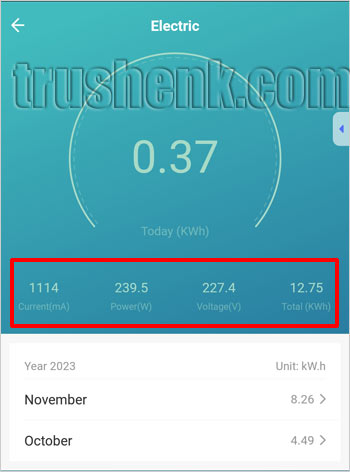
Здесь отображены основные показателя потребления подключенного устройства. Большая цифра — количество кВт/ч за текущие сутки
Это довольно интересная фишка в этом приложении. Здесь вам и ваттметр, и мониторинг потребления энергии подключенным прибором.
Хотелось бы более подробный график по часам, но такового мы тут не обнаружили.
Сравнение с другим «специальным» ваттметром, который заточен только на измерение параметров электросети, показали незначительное различие в показаниях — где-то 1-3%.
То есть, можно вполне ориентироваться на показания нашей не глупой, в общем-то, розетки.
Мы перевели для вас короткую инструкцию по подключению, которая шла вместе с розеткой на маленьком клочке бумаги мелкими буквами. И вот, что получилось:
Инструкция по подключению из коробки
Установите приложение «Smart Life».
1. Вы можете найти приложение «Smart Life» в Apple App Store, Google Play или отсканировать QR-код ниже и установить его;
2. Войдите в интерфейс регистрации/входа, введите номер телефона для получения кода подтверждения для регистрации учетной записи.Бесплатное приложение «Smart Life» совместимо с мобильными устройствами, поддерживающими iOS 8.0 и выше, Android 4.4 и выше.
Подключение розетки к приложению
А. Простой режим (рекомендуется)
- Сначала убедитесь, что мини-розетка подключена к электричеству, затем откройте приложение «Smart Life», нажмите «ДОБАВИТЬ УСТРОЙСТВА» или «+» в правом верхнем углу страницы и выберите «Электрическая розетка»;
- Нажмите и удерживайте кнопку включения/выключения устройства в течение 5 секунд, пока индикатор не начнет быстро мигать, страница интерфейса уже перейдет на страницу «Добавить устройство», как указано выше;
- Убедитесь, что индикатор быстро мигает, и подтвердите это в приложении;
- Выберите локальный WIFI, введите правильный пароль и подтвердите;
- Дождитесь успешной настройки, затем нажмите «Готово».
B. Режим точки доступа
- Переключитесь на «Режим точки доступа», если подключение в «Простом режиме» не удалось. Режим точки доступа находится в правом верхнем углу страницы «ДОБАВИТЬ УСТРОЙСТВО».
- Нажмите и удерживайте кнопку включения/выключения, пока индикатор не начнет медленно мигать;
- Убедитесь, что индикатор медленно мигает, и подтвердите это в приложении;
- Выберите локальный WIFI, введите правильный пароль и подтвердите;
- Нажмите «Подключиться сейчас», выберите точку доступа WIFI с именем «SmartLife xxx», затем вернитесь к приложению «Smart Life»;
- Дождитесь успешной настройки, затем нажмите «Готово».
Параметры Smart розетки TNCE TUYA
- Тип беспроводной связи: WIFI 2,4 ГГц 802.11b/g/n
- Влажность:<80%
- Материал: ABS + PC
- Номинальное напряжение: 100-240 В переменного тока
- Рабочая температура: -10°C~40°C
Штука полезная. Можно найти достаточно много способов для использования, а дистанционный мониторинг не только за мощностью, но и вообще, информация — работает что-то в данный момент или нет, довольно ценна.
Вроде все, что хотели кратко обозначить об этой штуке.
Удачи!