Опубліковано 20.11.2023
Вітаємо, шановні читачі!
Нещодавно ми придбали так звану Smart (по-нашому – розумну) розетку на Аліекспрес і хочемо поділитися з вами своїми враженнями.
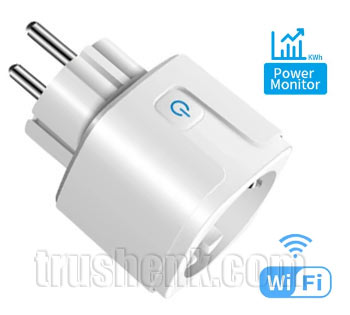
Брали на AliExpress, орієнтуючись на кількість замовлень та відгуки у даного продавця, яких було кілька сотень і, в основному, позитивні.
На вигляд акуратна, симпатична та «не дурна» розетка приїхала досить швидко.
Називалася на Алі вона TNCE TUYA, але будь-яких написів на самому пристрої не було. Біла, та й годі.
Як і ніде ми не знайшли цифру заявленого максимального струму в 20 ампер. На коробці не стояла позначка, а на розетці взагалі нічого не проглядалося.
В принципі, навіть якщо вона і 16А (другий варіант) – теж не мало. Це потужність приладу 16Ах220В = приблизно 3,5 кіловат.
Якісь прилади на максимальний струм і потужність ми не підключали, тому як вона поводиться в таких режимах і як спрацьовує захист, сказати не можемо.
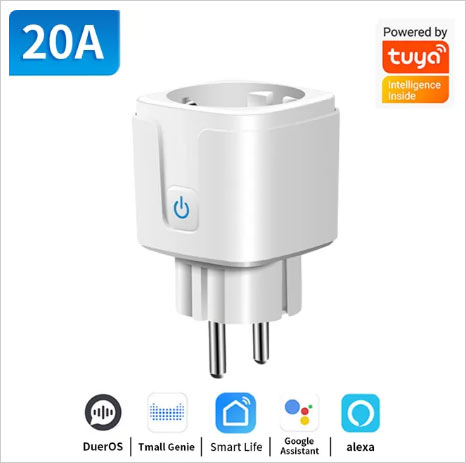
Так виглядає ця розетка на сайті Аліекспрес…
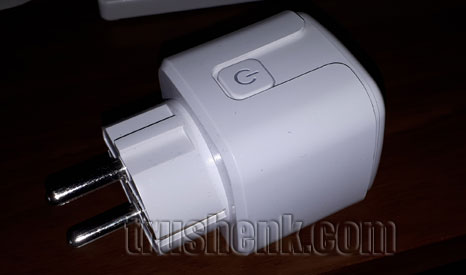
…а так у житті.
Встановивши мобільний додаток Smart Life за QR-кодом на коробці, ми розпочали процедуру коннекту з розеткою.
Відразу хочемо сказати, що можна встановити додаток Tuya Smart, але це практично одне і теж. Навіть інтерфейс керування однаковий.
І процес підключення до мережі wifi теж…
Запускаємо додаток і проходимо процес реєстрації через електронну пошту, на яку ви отримаєте код для підтвердження цієї реєстрації.
Потім необхідно додати пристрій, тобто нашу розетку, в додаток, щоб мати можливість віддалено керувати нею.
Підключення Смарт розетки до мобільного додатку Smart Life
Робиться це так:
- Включаємо на телефоні Bluetooth (для первинного коннекту) та геодані (просить програма – потім можна вимкнути).
Тобто, щоб підключити розетку до програми, ви повинні знаходитися в безпосередній близькості до неї зі своїм телефоном. Інакше не вийде. - Вставляємо Смарт розетку в 220 вольт. Після того, як вона «освоїлася» в нашій енергомережі, тобто, зачекавши кілька секунд, натискаємо на ній єдину кнопку (тут складно заплутатися) і тримаємо 5 секунд.
Розетка починає блимати, сигналізуючи про те, що вона відкрита для пошуку іншими пристроями, в даному випадку нашим телефоном. - Відкриваємо програму та бачимо напис, що Пристрої відсутні. Натискаємо синю кнопку Додати пристрій.
- Відкривається вікно, де можна додати пристрої вручну, але ми чекаємо, поки воно саме визначитися в програмі. Весь цей час у нас включений Bluetooth!
- Якщо все нормально і наша розетка виявлена, то натискаємо кнопку «Додати»
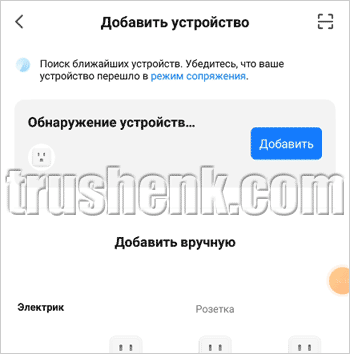
Після того, як додаток визначить новий пристрій, натискаємо «Додати»
- Після цього відкривається мережа Wifi, до якої підключено смартфон.
Якщо у вас дводіапазонний роутер, та телефон висить на мережі 5ГГц, то WI-FI розетка не зможе з нею законнектитися.
Тому вам буде показаний список мереж 2,4 ГГц і сказано: Виберіть мережу WI-FI зі списку 2,4 ГГц. До мережі WI-FI 5ГГц неможливо додати пристрої.
Вводимо пароль до потрібної мережі та розетка підключається. Після появи напису «Успішно додано», натискаємо на кнопку «Завершено» і можемо переходити до керування нашим розумним пристроєм.
Ми неодноразово підключались до різних мереж і ніде не було проблем чи якихось тривалих затримок. Все працювало. Принаймні у нас.
Все – підключили розетку через мережу вай-фай і тепер можемо керувати нею з будь-якої точки світу, де є інтернет. Поки, звичайно, і наша розетка також знаходиться в Мережі.
Управління розумною розеткою через додаток. Моніторинг потужності
Заходимо на щойно доданий пристрій і бачимо приємний такий інтерфейс:
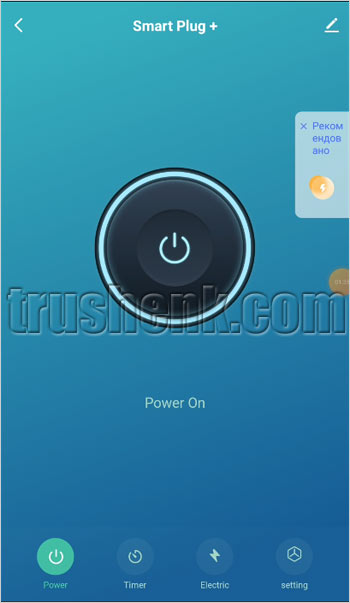
Так виглядає екран керування пристроєм у додатку Smart Life
Основною великою кнопкою можна вмикати-вимикати віддалено підключений через нашу розетку прилад. Ви точно не промахнетесь, навіть перебуваючи в не дуже хорошому стані настрої.
А ось у нижній частині вже йдуть маленькі, але не менш цікаві кнопки.
Кнопка Timer дає доступ до програмування режимів роботи Смарт-розетки.
Тут можна:
- Встановити зворотний таймер, який вимкне її через заданий час з діапазоном від однієї хвилини до 24 годин
- Встановити режим тривалості роботи та вимкнення по днях тижня. Наприклад, можна встановити, що розетку буде ввімкнено 25 хвилин, потім відключено 15 хвилин. І так по колу, наприклад, у понеділок. На другий день можна встановити інший режим роботи.
- Вибрати конкретний час включення та відключення у визначений день тижня
- Функція вимкнення через заданий час (від 1 секунди до 1 години) після увімкнення пристрою. Тобто після будь-якого включення воно буде вимкнено через заданий вами час.
Можливості досить широкі, якщо їх правильно поєднати, треба сказати.
Наступна кнопка Electric показує споживання енергії приладу, яким керує розетка.
Зліва направо йдуть показники:
- Сили струму в мА
- Потужності у ват-годинах
- Напруги мережі у вольтах
- Загальної потужності спожитої енергії за весь час вимірювання
Трохи нижче вже йде статистика по місяцях, де показано споживання за день у кіловат-годинах (її можна очистити у налаштуваннях).
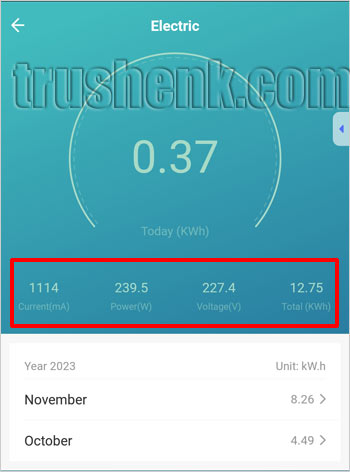
Тут відображені основні показники споживання підключеного пристрою. Велика цифра – кількість кВт/год за поточну добу
Це досить цікава фішка у цьому додатку. Тут вам і ватметр, і моніторинг споживання енергії підключеним приладом.
Хотілося б більш докладний погодинний графік споживання, але такого ми тут не виявили.
Порівняння з іншим «спеціальним» ватметром, який заточений тільки на вимірювання параметрів електромережі, показали незначну відмінність у показаннях – десь 1-3%.
Тобто, можна цілком орієнтуватися на свідчення нашої зовсім не дурної розетки.
На останок ми перевели вам коротку інструкцію з підключення, яка йшла разом з розеткою на маленькому клаптику паперу дрібними літерами. І ось що вийшло:
Інструкція з підключення з коробки
Встановіть програму «Smart Life».
1. Ви можете знайти програму Smart Life в Apple App Store, Google Play або відсканувати QR-код нижче і встановити його;
2. Увійдіть до інтерфейсу реєстрації/входу, введіть номер телефону для отримання коду підтвердження для реєстрації облікового запису.Безкоштовний додаток Smart Life сумісний з мобільними пристроями, що підтримують iOS 8.0 і вище, Android 4.4 і вище.
Підключення розетки до програми
А. Простий режим (рекомендовано)
- Спершу переконайтеся, що міні-розетка підключена до електрики, потім відкрийте програму «Smart Life», натисніть «ДОДАТИ ПРИСТРОЇ» або «+» у верхньому правому куті сторінки і виберіть «Електрична розетка»;
- Натисніть і утримуйте кнопку увімкнення/вимкнення пристрою протягом 5 секунд, доки індикатор не почне швидко блимати, сторінка інтерфейсу вже перейде на сторінку «Додати пристрій», як зазначено вище;
- Переконайтеся, що індикатор швидко блимає, і підтвердьте це у програмі;
- Виберіть локальний WIFI, введіть правильний пароль та підтвердьте;
- Дочекайте успішного налаштування, потім натисніть «Готово».
B. Режим точки доступу
- Переключіть на «Режим точки доступу», якщо підключення в «Простому режимі» не вдалося. Режим точки доступу знаходиться у верхньому правому кутку сторінки «ДОДАТИ ПРИСТРІЙ».
- Натисніть і утримуйте кнопку увімкнення/вимкнення, доки індикатор не почне повільно блимати;
- Переконайтеся, що індикатор повільно блимає, і підтвердьте це в програмі;
- Виберіть локальний WIFI, введіть правильний пароль та підтвердіть;
- Натисніть «Підключитися зараз», виберіть точку доступу WIFI під назвою «SmartLife xxx», потім поверніться до програми «Smart Life»;
- Дочекайте успішного налаштування, потім натисніть «Готово».
Параметри Smart розетки TNCE TUYA
- Тип бездротового зв’язку: WIFI 2,4 ГГц 802.11b/g/n
- Вологість:<80%
- Матеріал: ABS + PC
- Номінальна напруга: 100-240 В змінного струму
- Робоча температура: -10°C~40°C
Штука корисна. Можна знайти досить багато способів для використання, а дистанційний моніторинг не тільки за потужністю, а й взагалі, інформація – працює щось зараз чи ні, досить цінна.
Начебто все, що хотіли коротко позначити про цю штуку.
Успіхів!