Обновлено 18.10.2023
Здравствуйте, уважаемые читатели!
Ранее мы рассказывали, как можно получить и активировать виртуальную карту в мобильном приложении Монобанка, не вставая с домашнего стула.
Но чтобы держать в руках настоящую карту из пластика, необходимо будет нажать еще пару кнопок и сходить к ближайшему отделению Новой почты…

Итак, заходим в приложение Монобанк и делаем свайп влево, вытягивая карту на экран телефона.
Под картой открывается меню «Налаштування»:
Опускаемся вниз и находим пункт «Випустити пластикову картку».
Здесь же мы видим, что эта процедура обойдется нам в 100грн.
То есть, бесплатно получить карту Монобанка, как хотелось бы, не получится.
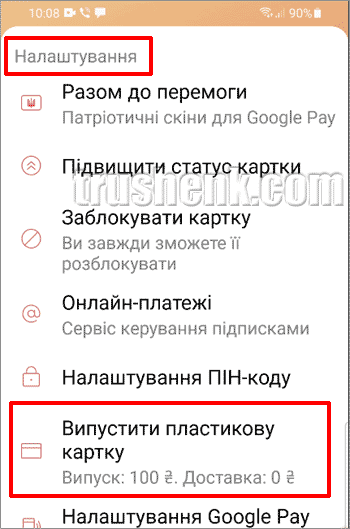
В Настройках нажимаем «Випустити пластикову картку»
Открывается окно, в котором видны все данные карты, кроме CVC2 кода.
Карточка будет именная, поэтому на ней уже указано имя и фамилия владельца карты. И номер будет такой же, как на вашей виртуальной — в этом отношении процедура весьма удобная.
Кроме того, нам сообщают, что срок изготовления карточки — до 7 дней. Но, как правило, все происходит быстрее.
Нажимаем кнопку внизу «Випустити», подтверждая наши серьезные намерения, и на следующем шаге нас просят проверить правильность начертания имени и фамилии на будущей карте.
Они должны совпадать с написанием в загранпаспорте, иначе, как предупреждают, могут быть проблемы при оплате картой в будущем. А зачем нам проблемы, да еще в будущем?
Если же у вас нет загранпаспорта или подобного документа, то можно просто проверить правильность написания на государственном сервисе проверки транслитерации.
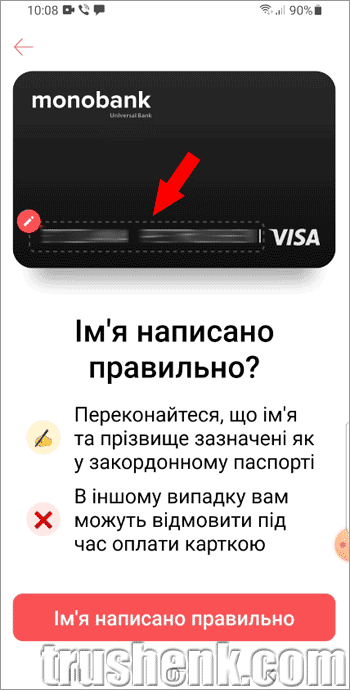
Внимательно проверяем имя и фамилию, написанную латинской транслитерацией
Если вдруг есть ошибки — вы можете здесь же отредактировать данные. Нажимаете на имя и изменяете его на верное начертание.
После этого вам предлагается разместить фото на карте. Но это уже по желанию — можно отказаться.
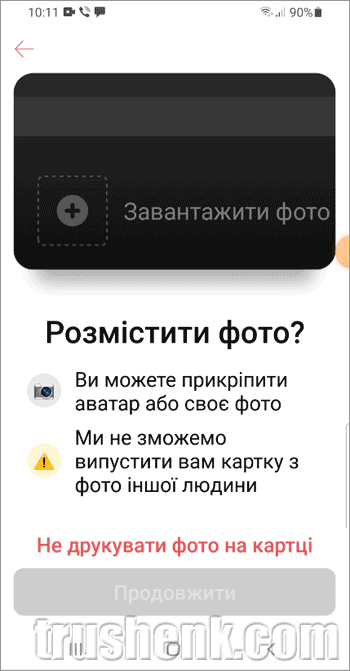
Размещение фото на карте, в отличии от имени и фамилии, дело добровольное
Если вы решились на фото, можно его сделать сейчас или выбрать из галереи, нажав на ссылку «Завантажити фото».
Естественно, оно должно быть без солнцезащитных очков, медицинских масок и при хорошем освещении.
Затем вас еще раз переспрашивают правильно ли написаны имя и фамилия (мы начинаем подозревать, что это действительно важно).
После чего остается только выбрать адрес, на который будет доставлена карточка.
На сегодня это любое отделение «Новой почты», которое вы должны выбрать среди списка адресов или на карте, открывающейся в приложении на следующем шаге.
Находим нужное и выделяем его.
Далее нажимаем красную кнопку «Забрати тут» и окончательно оформляем заказ:

Нажимая на красную кнопку, вы окончательно оформляете заказ. С вашего счета будет списано 100грн.
После этого в «Налаштуваннях» приложения пункт «Випустити пластикову картку» меняется на «Іменна картка замовлена», а ваш счет похудеет на 100 гривен.
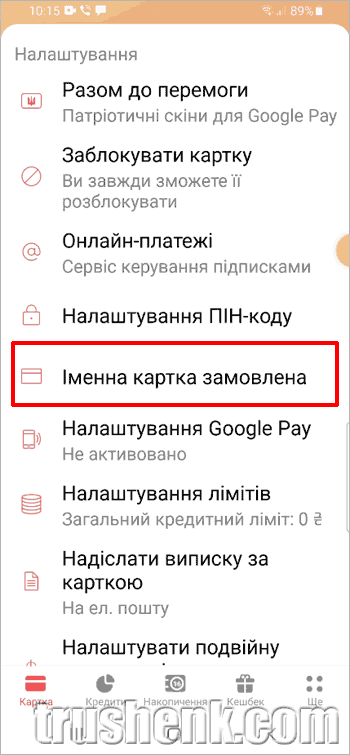
В настройках мы видим, что карта уже заказана
Теперь остается ждать сообщений от Монобанка, что карта отправлена и от Новой почты, что она уже ждет вас в отделении.
После того, как вы забрали карту, необходимо ее активировать.
Это уже стандартная процедура, которая подробно описана у нас в первой статье.
Она ничем не отличается от активации после получения в пункте выдачи — также достаем карту из черного пакета и сканируем ее в приложении.
А Приложение уже как-то знает, что вы получили карточку и сразу предлагает ее активировать.
Это необходимо, чтобы установить пин-код карты и начать ею пользоваться:
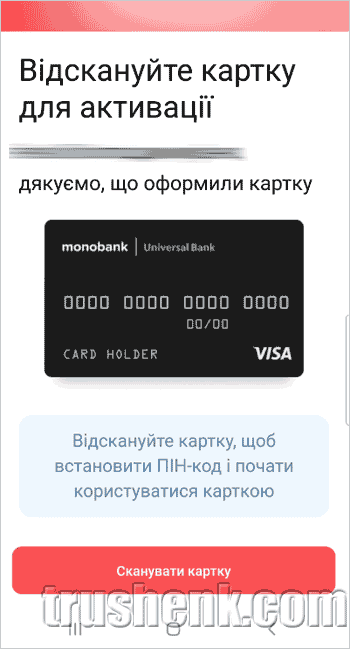
Чтобы запустить процесс активации карты, необходимо ее отсканировать или ввести номер вручную на следующем шаге
Ну и далее действуем по подсказкам приложения.
Так как CVC2 код нарисован на той же стороне, что и номер карты, и это не совсем хорошо, то не забывайте, что вы можете изменить его на любой удобный для вас или сделать его меняющимся.
Включить это можно в настройках приложения в пункте «Налаштування ПІН-коду».
Это все. Удачи!