Оновлено 03.10.2023
Здрастуйте, шановні читачі блогу Trushenk.com!
Раніше ми розповідали , як можна отримати та активувати віртуальну картку в мобільному додатку Монобанка, не встаючи з домашнього стільця.
Але щоб тримати в руках справжню карту із пластику, необхідно буде натиснути ще пару кнопок і сходити до найближчого відділення Нової пошти.
Отже, заходимо в додаток Монобанк і робимо свайп вліво, витягуючи картку на екран телефону.
Під картою відкривається меню «Налаштування»:
Опускаємося вниз і знаходимо пункт «Випустити пластикову картку».
Тут же ми бачимо, що ця процедура коштуватиме нам 100грн.
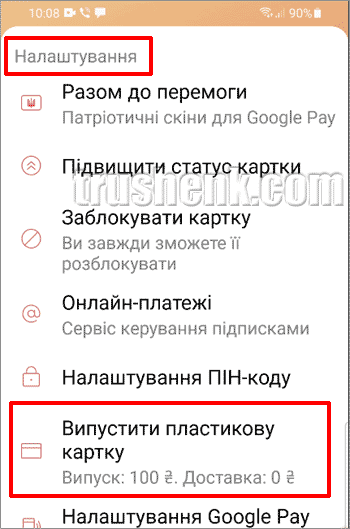
У Налаштуваннях натискаємо «Випустити пластикову картку»
Відкривається вікно, де видно всі дані карти, крім CVC2 коду.
Картка буде іменна, тому на ній вже вказано ім’я та прізвище власника картки. І номер буде такий самий, як на вашій віртуальній – у цьому відношенні процедура доволі зручна.
Крім того, нам повідомляють, що термін виготовлення картки – до 7 днів. Але, як правило, все відбувається швидше.
Натискаємо кнопку внизу «Випустити», підтверджуючи наші серйозні наміри, і на наступному кроці нас просять перевірити правильність відображення імені та прізвища на майбутній карті.
Вони повинні співпадати з написанням у закордонному паспорті, інакше, як попереджають, можуть бути проблеми при оплаті карткою в майбутньому. А навіщо нам проблеми, та ще й у майбутньому?
Якщо ж у вас немає закордонного паспорта або подібного документа, то можна просто перевірити правильність написання на державному сервісі перевірки транслітерації.
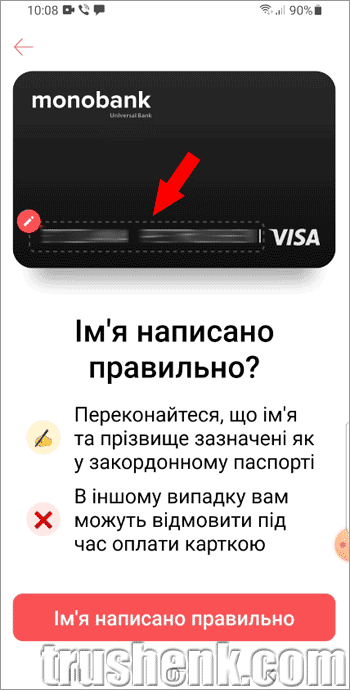
Уважно перевіряємо ім’я та прізвище, написане латинською транслітерацією
Якщо раптом є помилки – ви можете тут же відредагувати дані. Натискаєте на ім’я та змінюєте його на вірне.
Після цього вам пропонується розмістити фото на карті. Але це вже за бажанням – можна відмовитися.
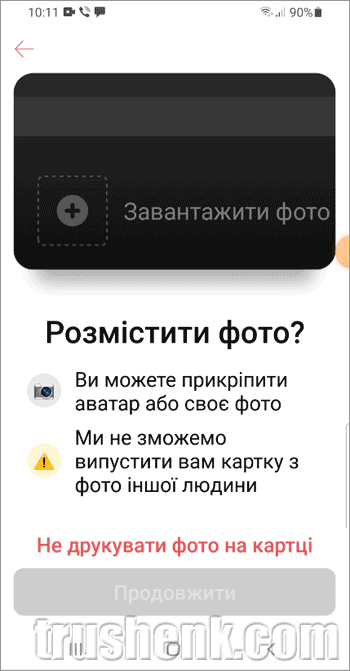
Розміщення фото на карті, на відміну від імені та прізвища, справа добровільна
Якщо ви зважилися на фото, можна зробити його зараз або вибрати з галереї, натиснувши на посилання «Завантажити фото».
Природно, воно має бути без сонцезахисних окулярів, медичних масок та при хорошому освітленні.
Потім вас ще раз перепитують, чи правильно написані ім’я та прізвище (ми починаємо підозрювати, що це дійсно важливо).
Після чого залишається тільки вибрати адресу, на яку буде доставлена картка.
На сьогодні це будь-яке відділення «Нової пошти», яке ви повинні вибрати серед списку адрес або на карті, що відкривається у додатку на наступному кроці.
Знаходимо потрібне та виділяємо його.
Далі натискаємо червону кнопку «Забрати тут» та остаточно оформляємо замовлення:

Натискаючи на червону кнопку, ви остаточно оформляєте замовлення. З вашого рахунку буде списано 100 грн.
Після цього в «Налаштуваннях» програми пункт «Випустити пластикову картку» змінюється на «Іменну картку замовлено», а ваш рахунок схудне на 100 гривень.
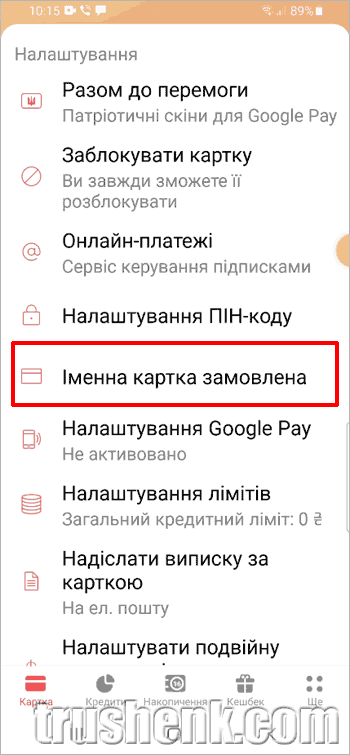
У налаштуваннях ми бачимо, що карта вже замовлена
Тепер залишається чекати повідомлень від Монобанку, що картку відправлено і від Нової пошти, що вона вже чекає на вас у відділенні.
Після того, як ви забрали картку, потрібно її активувати.
Це вже стандартна процедура, яка докладно описана у нас у окремій статті.
Вона нічим не відрізняється від активації після отримання в пункті видачі – також дістаємо картку із чорного пакета та скануємо її у додатку.
А Додаток вже знає, що ви отримали картку і відразу пропонує її активувати.
Це необхідно, щоб встановити пін-код карти та почати нею користуватися:
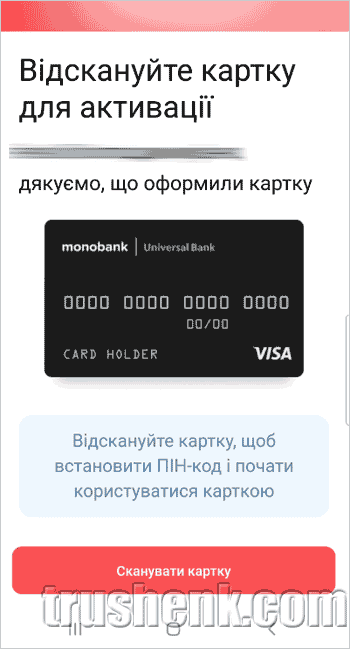
Щоб запустити процес активації картки, необхідно її відсканувати або ввести номер вручну на наступному кроці
Ну і далі діємо за підказками програми.
Так як CVC2 код намальований на тій же стороні, що і номер карти, і це не зовсім добре, то не забувайте, що ви можете змінити його на будь-який зручний для вас або зробити його змінним.
Увімкнути це можна в налаштуваннях програми в пункті «Налаштування ПІН-коду».
Це все. Успіхів!