Оновлено 08.09.2023
Вітаємо, шановні читачі!
Служба експрес-доставки Нова Пошта за своєю популярністю, зручністю та швидкістю трохи затьмарила Укрпошту в ніші доставки в межах України і не тільки.
І, звичайно, ця служба має свій мобільний додаток (втім, як і Укрпошти).
Ось ми його сьогодні і розглянемо у цій невеликій статті.

Де скачати та як зареєструватися в додатку Нова Пошта
Завантажити програму можна в Google Play або App Store, залежно гаджетом «якої системи» ви користуєтесь у цьому житті.
Після того, як все завантажилось і встановилося, знаходимо червону іконку на екрані та запускаємо програму.
Щоб повноцінно почати нею користуватися, необхідно зареєструватися.
Для цього, як завжди, потрібний номер телефону. Причому це може бути будь-який мобільний номер, а не лише той, що у вашому телефоні з встановленим додатком.
Але й без реєстрації можна дещо.
А саме:
- Знайти найближче відділення або поштомат (для чого необхідно увімкнути геолокацію на телефоні)
- Дізнатися про компанію
- Почитати новини
- Почитати нудну документацію на кшталт Політики конфіденційності
Тобто по суті не можна нічого.
У тому числі не можна відстежити свою посилку за номером електронної накладної (ЕН). А не свою посилку то взагалі не відстежити ніяк – навіть зайшовши в обліковий запис програми.
Для цього треба завітати на сайт Нової Пошти. Там можна.
Тому реєструємося.
Для реєстрації натискаємо іконку у лівому верхньому кутку:
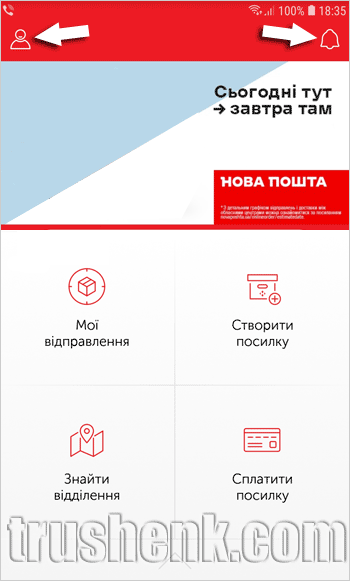
Стартовий екран Програми.
Натискаємо на іконку в лівому верхньому кутку, щоб почати реєстрацію.
Дзвіночок у правому верхньому куті відкриває доступ до повідомлень. Зараз поки що там порожньо
Вводимо номер телефону, потім на наступному кроці вигадуємо пароль, що складається не менше ніж із шести знаків, повторюємо його і натискаємо «Продовжити».
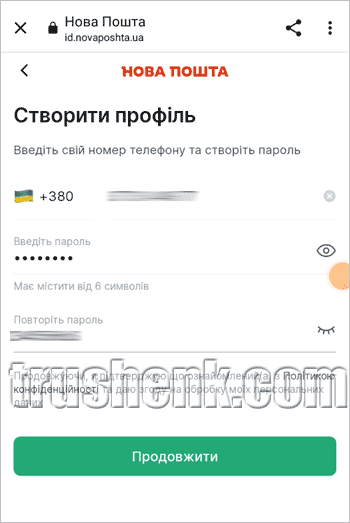
Вказуємо номер телефону та вигадуємо пароль
На вказаний номер телефону приходить чотиризначний код підтвердження, який ми вбиваємо в порожні поля (якщо програма встановлена на іншому телефоні) і знову натискаємо “Продовжити”.
Після цього треба внести свої «Особисті дані»:
- Прізвище
- Ім’я
- По батькові
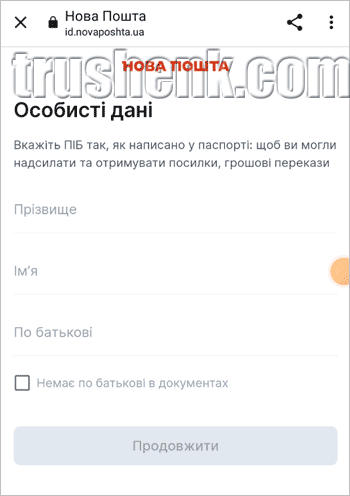
Вводимо прізвище, ім’я та по батькові
Все. Реєстрація закінчена і вас перекидає на сторінку входу, яка вже виглядає трохи інакше, зокрема там можна побачити штрих-код своєї картки.
Якщо ви використовуєте програму постійно, то вона вас не викидає з облікового запису при його закритті. Хіба що ви захочете вийти спеціально.
Але якщо ваші візити досить рідкісні, то доведеться щоразу заходити наново. Тож не забувайте пароль.
Кнопка виходу з облікового запису захована в меню Налаштування, в яке ми входимо через іконку особистого кабінету (у верхньому лівому кутку на головній сторінці).
Тоді вже вхід до додатка виглядає так:
- вводимо номер телефону
- вводимо код із СМС
- вводимо пароль
Це досить клопітно, але поки що так.
Використання Touch ID (сканер відбитків пальців) або просто вхід по одному паролю чомусь не реалізовано в цьому мобільному додатку. Що дещо дивно.
Можливості програми
Якщо перерахувати головне, то список після реєстрації буде такий:
- Можна знайти найближче від вас відділення або поштомат Нової Пошти в радіусі від 1 до 10 км за адресою або на карті
- Відстежити доставку відправлення (посилки) у реальному часі
- Сплатити посилку
- Викликати кур’єра на вашу адресу
- Розрахувати вартість та строки доставки вашого відправлення
- Замовити повернення посилки
- Переадресувати відправлення на інше відділення або адресу
- Отримувати повідомлення про надіслані або отримані посилки
- Отримувати інформацію про нові послуги та сервіси, про відкриття нових відділень, а також дізнаватися про новини компанії
Начебто, список значний. Щоб це перевірити, заходимо у додаток…
Знаходимо найближче відділення або поштомат
Щоб знайти відділення Нової Пошти, треба на головній сторінці, куди ми потрапляємо після входу до програми, натиснути «Знайти відділення».
Програма відразу пропонує ввімкнути визначення місцезнаходження на телефоні.
Далі відкривається можливість подивитися, де знаходиться найближча точка Нової Пошти на карті або відкрити список з адресами.

Знайти пункт НП можна на карті або переглянути списком. Показано відстань від вас до кожного пункту
Клацнувши по відділенню у списку або на карті, можна отримати докладну інформацію, де зазначено:
- Номер відділення
- Точну адресу
- Час роботи
- Відстань від вашого розташування

Детальна інформація відкривається при натисканні на будь-яку адресу зі списку
Інформації достатньо, як і відділень Нової Пошти. Щось да буде поруч, якщо ви знаходитесь в місті, звичайно.
Як відстежити відправлення або посилку у програмі Нова Пошта
Одна з корисних функцій, яка є тут – це можливість відстежувати посилку в реальному часі, і отримувати повідомлення про доставку до пункту призначення через Push-сповіщення.
Стан поточного відправлення можна переглянути у розділі «Мої відправлення» на сторінці входу.
Заходимо та бачимо поточне та попереднє відправлення, а також його статус:

У розділі Мої відправлення ми бачимо поточне відправлення. І на якому етапі зараз наша посилка
Тут же є можливість оплатити заздалегідь посилку, на яку очікуєте. Хоча, якщо ви замовили оплату при отриманні, щоб перевірити товар, то оплачувати через додаток сенсу немає.
Але можливість є…
Щоб дізнатися подробиці про посилку, натискаємо на відправлення та переходимо до деталей:

На цьому екрані можна побачити основну інформацію про ваше відправлення, а також є можливість перенаправляти її. У верхньому правому кутку (за стрілкою) знаходиться додаткове меню
Крім чисто інформації, на цій сторінці також є можливість переадресувати відправлення в інше відділення НП. Наскільки це працює коректно, ми не перевіряли, але такий пункт є.
Внизу знаходиться посилання «Повна інформація про посылку», натиснувши яке можна дізнатися ще пару пунктів з опису вашого відправлення. Наприклад, його вагу.
Якщо натиснути на три крапки у правому верхньому кутку цього розділу, то відкриється додаткове меню, де можна, в тому числі, і відмовитися від посилки, якщо раптом таке вийшло у вашому житті…
Повідомлення про всі відправлення, які надходили вам раніше в Push-сповіщеннях, можна переглянути в розділі «Повідомлення», доступ до якого через іконку дзвіночка в правому верхньому куті початкової сторінки програми.
Картка клієнта
Маючи в руках смартфон, можна отримувати свої бандеролі, не пред’являючи документ, що посвідчує особу.
Ви просто відкриваєте програму та натискаєте на значок штрих-коду, який частково виглядає на головній сторінці програми.
Після цього у вас з’явиться у всій красі ваша карта, яку залишається лише підставити під сканер працівника Нової Пошти:

Карта клієнта Нової Пошти, яка відкривається в додатку
На ній вказані ваші дані – ПІБ та номер телефону, а також номер картки та поточний час.
Особистий кабінет та налаштування
Іконка особистого кабінету у верхньому лівому кутку екрана програми відправляє нас до цього кабінету, де можна:
- Прив’язати банківську картку
- Переглянути або змінити профіль зі своїми даними
- Подивитися, змінити налаштування безпеки, до яких тут ставляться дуже щільно
- Зайти до Установки програми

Пункти меню Особистого кабінету
А в Налаштуваннях можна змінити режим відображення електронної накладної (ЕН), налаштувати мелодію сповіщення та дещо по дрібниці:

Налаштування, вхід до яких в цьому Додатку через Особистий кабінет
Також, повернувшись на головний екран програми, можна «Створити посилку», тобто заповнити всі дані про одержувача та відправлення.
Потім прийти з цією посилкою на пункт Нової Пошти, просканувати штрих-код або назвати номер накладною і віддати посилку до рук працівника.
Говорять, це швидше. Може бути. Не пробували.
Скріншоти, які тут наведені, можуть дещо відрізнятися від тих, що ви бачите сьогодні. Це говорить про те, що автори цього додатку працюють над своєю «дитиною». І це добре.
Мабуть, усе.
Нагадаємо, зв’язатися з представником Нової Пошти можна за телефонами:
+38 098 4 500 609
+38 050 4 500 609
+38 044 4500609 (для дзвінків з інших країн)
+38 093 4 500 609
Всім удачі!