
Обновлено 12.01.2024
Здравствуйте, уважаемые читатели!
Если вы давно посещаете такой известный в Украине супермаркет, как «Сильпо» и имеете карту этой сети (а это, ни много ни мало — 312 супермаркета в 60 городах страны), то еще помните, какая у них была громоздкая бонусная программа.
Какие-то бумажки, которые приходят по почте…
Потом с ними на кассе надо было разбираться, что-то отрезать…

Видимо, что-то осознав, специалисты этой сети поработали и шагнули вперед сразу на два шага, переведя все бумажки в электронный вид и выпустив мобильное приложение в App Store и Google Play.
Сегодня давайте мы это приложение установим и посмотрим, насколько оно функционально и надо ли оно вообще (и так всего на смартфоне с избытком).
Как скачать и установить мобильное приложение Сільпо
Выбираем нужную ссылку, в зависимости на какой операционной системе работает ваш телефон, и устанавливаем приложение:


Мы с вами все будем смотреть на примере телефона с народной операционной системой Android, хотя для iPhone все будет практически аналогично.
Установка, как обычно, стандартная.

После недолгого процесса инсталляции на рабочем столе смартфона находим новую иконку, по которой и кликаем, чтобы открыть свежеустановленное приложение.
Регистрация в мобильном приложении Сильпо
После запуска приложение просит указать номер телефона для входа или новой регистрации.
Забиваем его и нажимаем «Продовжити». После чего вводим шестизначный код, пришедший в SMS на ваш телефон.
Затем надо ввести номер карточки «Власного рахунку», если она у вас уже имеется.
Если карты нет, то приложение вам ее любезно назначит. Увидеть ее можно будет, кликнув на оранжевый значок в правом нижнем углу:
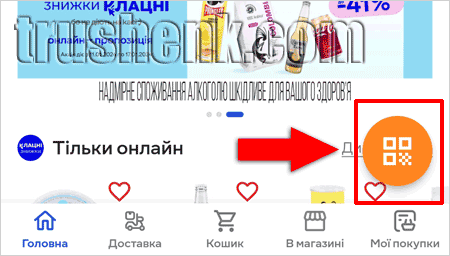
Чтобы посмотреть на свою карту, достаточно кликнуть по оранжевому значку внизу экрана
После этого можно отправляться в ближайший магазин Сильпо за покупками. Хотя, погодите, давайте сначала немного изучим саму программу.
Пройдемся по меню
Главная страница приложения, которая открывается нам после запуска, настолько пестрая, что глаза поневоле разбегаются.
Куда смотреть первым делом?
Для начала необходимо выбрать магазин, в котором будем совершать покупки. Это необходимо, чтобы вам корректно показывали наличие товара и цены, так как ассортимент может отличаться в разных маркетах.
Кликаем в самом верху на значок геолокации и выбираем нужный магазин на открывшейся карте или указав адрес вручную.
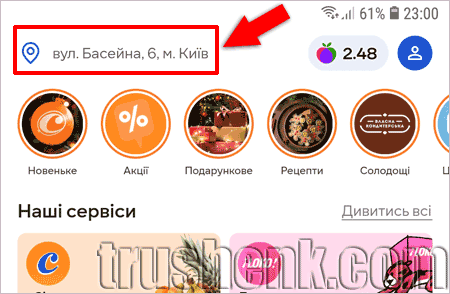
Необходимо для начала выбрать магазин, в котором будем отовариваться
В дальнейшем мы можем выбрать несколько магазинов и переключаться между ними, в зависимости от того, куда направляемся в данный момент.
Также в верхней строке экрана можно увидеть количество бонусов, если они у вас есть и иконку входа в «Мой кабинет».
Балобонуси, являющиеся производным от баллов и бонусов, — это ваша скидка на будущие покупки. Они накапливаются из расчета:
100 гривен, потраченных в магазине — это 1 «балобонус».
А один балобонус — это одна гривня скидки на новые покупки.
Их можно тратить уже на следующий день, а не ждать несколько месяцев, как это было ранее. Что, несомненно, хорошо.

Что такое балобонусы и с чем их едят
Мой кабинет, попасть в который можно, нажав иконку в правом верхнем углу, дает возможность редактировать профиль, то есть указать имя, фамилию, пол и дату рождения.
Также здесь можно:
- Настроить код для безопасного входа,
- Добавить платежные карты для более быстрого расчета на кассе,
- Покрутить Колесо Фортуны, получив дополнительные предложения от Сильпо
- Посмотреть контакты службы поддержки, если будет необходимость получить консультацию или задать вопрос.
Ну, и кое-что еще по мелочи…
В нижнем меню есть различные пункты, которые облегчат вам покупки или помогут сделать онлайн заказ для доставки товара по адресу.
Кроме Главной, на которой мы находимся, есть еще пункты:
- Доставка,
- Кошик,
- В магазині,
- Мої покупки.
Давайте пройдемся по некоторым пунктам меню и посмотрим, что там создатели этой программы придумали хорошего и полезного.
Что нас тут больше всего интересуют, так это акции, которыми сеть магазинов Сильпо привлекают покупателей.
Для того, чтобы на них посмотреть, опускаемся чуть ниже до надписи «Всі акції» и чуть правее нажимаем на ссылку «Дивитись всі».
Раскрывается длинный перечень товаров с картинками.
Нажав на любую из них, можно посмотреть все подробности по каждому товару вплоть до того, из чего он сделан, где произведен и сколько в нем белков (или желтков), если это продукт.
Еще одна интересная фишка в этом приложении — это проверка цены по штрих-коду на товаре.
Для этого заходим в нижнее меню «В магазині» и нажимаем «Перевірка ціни»:
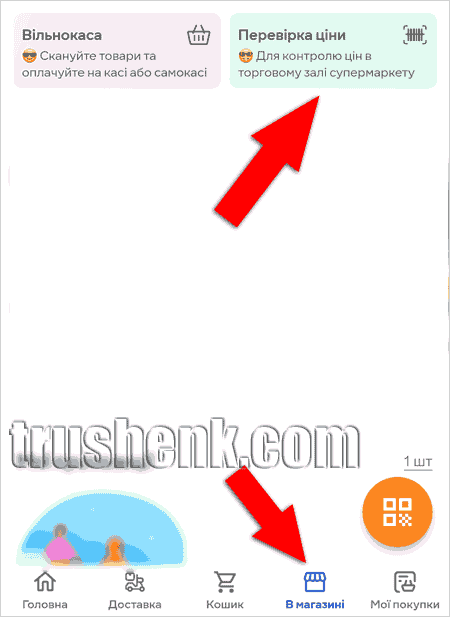
Находим кнопку «Перевірка ціни», чтобы включить сканер в приложении
Открывается окно сканера, которое наводим на штрих-код товара и узнаем его цену в конкретном магазине.
Если темно, то можно включить подсветку, нажав на значок молнии. Если все равно не удается отсканировать код, то можно ввести его вручную, нажав на значок клавиатуры в правом верхнем углу.
А в июле 2020 года в приложение добавилась еще функция Вільнокаса (не путать с «Вільна каса!»), которая позволяет самостоятельно сканировать товары при покупке смартфоном, перед тем как положить их в тележку, и существенно ускоряет расчет на кассе при выходе.
Чтобы воспользоваться функцией «Вільнокаса», необходимо нажать на одноименную кнопку рядом с кнопкой «Перевірка ціни».
На этом нашу короткую экскурсию по мобильному приложению Сильпо мы заканчиваем, так как про самое главное, что может вам понадобиться на начальном этапе, мы рассказали.
Пользуйтесь, накапливайте балобонусы и тратьте их по своему усмотрению.
Удачи!
можно ли установить одну карточку Сильпо на два смартфона?
Могу ли я продолжать пользоваться пластиковой картой телефончик у меня старенькийSimeon’s ax 75
А как выйти из приложения?
Как на кассе показать штрих код моей карты
-Нажмите на «яблоко» внизу экрана в приложении — штрих-код появится на экране
-Поверните экран телефона к сканеру кассы
-Не двигайте рукой в течении нескольких секунд
-Все)))
Андроид 4 2 2, не поддерживает…. Ради приложения телефон покупать не буду. Пойдём в АТБ или во Фреш. Антиреспект сильно….
Доброго дня. Дякую за статтю.
Послугою «Власний рахунок» користуємося всією сім’єю. Тому декілька запитань:
чи застосунок на різних смартфонах можна прив’язати до однієї карти «Власного рахунку»?
чи зможе наша бабуся і надалі розраховуватися паперовими пропозиціями?
За сканер окрема щира подяка ))
Добрый день…не могу установить приложение на андроид(пишет что не поддерживается моим устройством)…что делать?может есть старая версия?спасибо
Узнала много нового и интересного,остались вопросы:
1.если добавила карту деньги автоматически считаются после считывания кода в приложении или надо кассира ставить в известность?
2.бонус считывается автоматически при первом расчете или когда я захочу его потратить?
Розраховувалась на касі мобільним додатком о 9 год — все пройшло, а потім в 11 год сказали що не можливо розрахуватися. Чому?
Только что вышло обновление с возможностью добавить карту любого банка через Мастерпасс и оплатой сразу из приложения. Мало того, что это очень удобно, можно не носить с собой банковские карточки, так ещё начисляется 2% от каждой покупки в виде бонусов. Здорово! Проверенно!
Спасибо. Обновим статью.
Добавлю, если будете обновлять статью, уделите внимание мастерпассу. Важно, чтобы номер телефона, на которое оформлено приложение сельпо совпадал с номером телефона мастерпасса, к которому прикреплена карта. Так как у народа может быть двухсимочный телефон, или другие телефоны с различными номерами, может возникнуть путаница, и карта не привяжется. Кошельков мастерпасса может быть несколько, на каждый номер телефона. А одна банковская карта может быть прикреплена только к одному из них, не более.
Спасибо. Мне полезнаж информация