
Обновлено 04.11.2023
Здравствуйте, уважаемые читатели!
Если у вас есть автомобиль, но вы еще ни разу не заходили в Электронный кабинет водителя, то ничего страшного в этом и нет. Может, вам это и не нужно.
До недавнего времени и нам это было без надобности. Ездили себе потихоньку и даже не знали, что таковой существует в природе.

Затем как-то на Житомирской трассе патруль полиции за превышение скорости выписал штраф, который надо было оплатить (как это сделать) в течении 15 дней.
И вот по ходу процесса мы зарегистрировались в данном сервисе, чтобы увидеть штраф и проконтролировать его оплату.
Что можно сделать и узнать в Электронном кабинете водителя
Зарегистрировавшись на этом сервисе, мы получаем доступ к таким возможностям:
- Перевірка та оплата адміністративних правопорушень
- Отримання інформації про авто та посвідчення водія
- Придбання полісу ОСЦПВ онлайн
- Призначення та скасування належного користувача
- Відновлення та обмін посвідчення водія
- Продовження терміну платного зберігання номерних знаків
- Замовлення індивідуальних номерних знаків
- Бронювання номерних знаків
- Повторна доставка посвідчення водія
- Замовлення зеленої картки
Сразу скажем, что он (штраф) так и не отобразился в кабинете водителя (было это в 2021 году), и причину этого мы не знаем.
Сейчас, возможно, все работает.
Но опыт входа при помощи электронного ключа от Приватбанка появился, чем мы с вами и хотим поделиться.
Как войти в Электронный кабинет водителя
Есть несколько способов создать электронный кабинет водителя и один из них — используя электронный ключ от ПриватБанка (то есть файл с паролем).
Рассмотрим его первым.
Переходим по ссылке, чтобы попасть на страницу регистрации на сайте «Головного сервісного центру МВС»:
и видим перед собой вот такое окно, в котором предлагаются различные варианты входа на выбор:
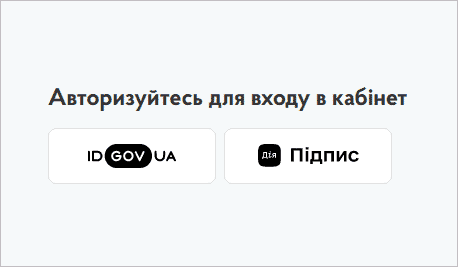
Выбираем, через что мы будем входить в кабинет водителя
Нажимаем «ID.GOV.UA».
Далее нажимаем «Файловий носій».
Що таке файловий носій?
Файловий носій – це спеціальний файл, який містить ваш особистий ключ.
Зазвичай цей файл має назву Key-6 з розширенням *.dat (зустрічаються також розширення *.pfx, *.pk8, *.zs2, *.jks).Для того, щоб скористатись файловим носієм, вам необхідно:
1. Обрати зі списку свого надавача електронних довірчих послуг – суб’єкта, до якого ви зверталися для отримання електронного підпису.
2. Завантажити із зовнішнього носія чи власного комп’ютера файл з вашим особистим ключем.
3. Вказати пароль доступу до особистого ключа у відповідному полі.
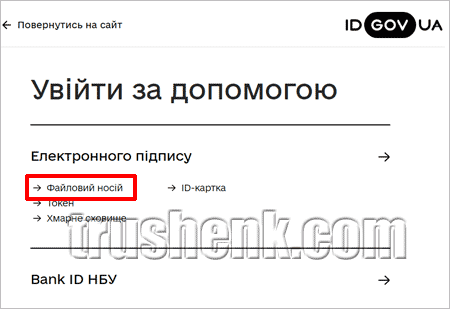
Выбираем «Файловий носій»
Выбираем на компьютере или телефоне файл с ключом, вбиваем пароль и нажимаем «Продовжити»:
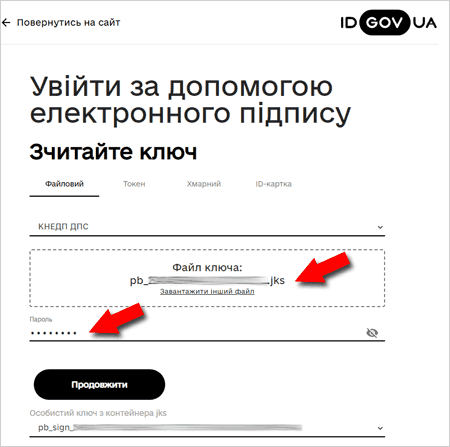
Вставляем файл и вносим пароль
Второй вариант входа — через Дія.Підпис.
Для этого используем вторую ссылку и при помощи приложения Дія сканируем открывшийся QR-код.
Далее по инструкции активируем Дія.Підпис, если она у вас не активирована.
Далее, если все прошло гладко, мы попадаем в Кабинет водителя и смотрим, что у нас там есть из документов.
Вполне возможно, что вы увидите там вот какую надпись:
Інформація про Ваш документ відсутня
Звертаємо Вашу увагу, що в сервісі відображаються документи, що були видані з 2013 року.Якщо документ не відображається в сервісі, зверніться, будь ласка, в найближчий ТСЦ МВС для актуалізації даних.
В этом случае через Електронне звернення громадян необходимо решать эту проблему.
Всем удачи!