Оновлено 14.12.2023
Як користуватися особистим кабінетом Vodafone, зручно розташувавшись за комп’ютером, ми розповідали в окремій статті.
Але оператор Водафон, звичайно ж, має і свій мобільний додаток, так як все більше питань ми вирішуємо, навіть не включаючи ноутбук, а тим більше, стаціонарний комп.

Давайте сьогодні його встановимо на телефон і подивимося, що там є цікавого. А потім вирішимо, чи корисна ця програма і чи не простіше зателефонувати на номер 111 і дізнатися всю інформацію.
Як завантажити та встановити програму My Vodafone
Заходимо в магазин додатків і завантажуємо відповідний варіант для вашого телефону:


Сам додаток на телефоні займає не багато місця, що можна записати в плюс розробникам
Реєстрація та використання мобільного додатка Мій Водафон
Після встановлення на екрані телефону знаходимо новий ярлик червоного кольору та запускаємо програму.
Вводимо свій номер і натискаємо Далі, приймаючи «Угоду користувача», яку можна переглянути за посиланням.
На ваш номер надходить SMS із чотиризначним кодом, який вбиваємо в поле реєстрації програми або додаток це робить сам.
Другий варіант – увійти за допомогою PUK коду, але сподіваємося у вас все буде добре і альтернативний варіант не знадобиться.
Вам надходить повідомлення, що виконано вхід в Мій Водафон та пропонується натиснути на посилання для завершення сесій, якщо це були не ви.
Після всіх цих рухів нам відкривається головна (домашня) сторінка програми.
Тут зібрано основну інформацію, яка найбільш цікавить абонента:
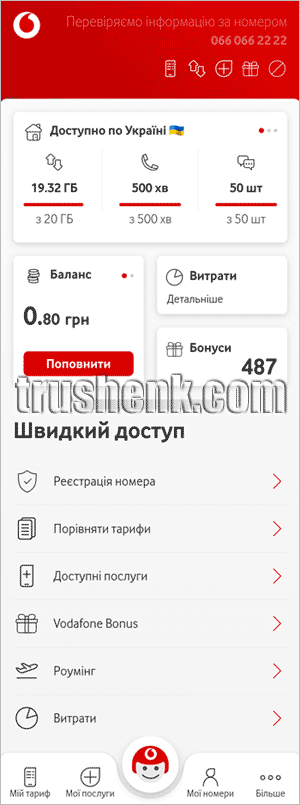
Головна сторінка програми Мій Водафон, якщо її прокрутити до низу, виглядає так
Що ми бачимо на цій сторінці?
Свій номер у верхній частині екрана, якщо раптом хтось його забув.
Тапнувши по ньому, ми відкриваємо меню, де можна додати ще номери оператора Водафон, якими ви хочете керувати через цю програму.
Таку ж можливість дає нам і меню знизу екрана, де можна також додавати та перемикатися між номерами, які зафіксовані у програмі.
Крім вашого тут може бути номер дитини, наприклад, щоб контролювати її витрати. Або свого літнього родича, який на літо їде до села на дачу, щоб тримати номер у позитивному «тонусі».
Для додавання нового номера ми повинні мати можливість ввести код із SMS, який на нього прийде. Надалі прив’язані номери вже будуть постійно присутні у програмі, навіть якщо ви з неї будете виходити-входити.
Переключившись на інший номер, можна повністю керувати ним в додатку.
Кількість трафіку, що залишився у вашому тарифному плані.
Перше, що відкривається погляду на екрані після входу в додаток – це кількість передплачених послуг у пункті «Доступно по Україні»:
- Інтернет трафіку
- Безкоштовних хвилин на інші мережі
- Безкоштовних SMS
Свайпом вліво можна переглянути додаткові послуги, які йдуть у вашому пакеті на поточний період.
Залишок грошей на своєму рахунку – баланс.
Трохи нижче зліва можна побачити свій баланс – основний, на який ви кидаєте гроші, та додатковий, на які йдуть різні бонуси.
Тут же можна його поповнити без комісії, натиснувши на червону кнопку під сумою на рахунку.
Для оплати можна використовувати Google Гаманець, що робить процес дуже простим.
Меню Витрати праворуч від балансу покаже вам не тільки ваші витрати та поповнення за два останні місяці, але й дає можливість через горизонтальне меню на цій сторінці подивитися:
- умови свого тарифу,
- доступні послуги,
- залишки пакетних хвилин, СМС та гігабайт інтернету.
Поруч кнопка Бонуси, які ви заробили, поповнюючи рахунок. Їх кількість можна побачити відразу, а клацнувши по кнопці, можна вибрати, куди їх витратити, а також подивитися історію нарахування та використання цих балів.
Дата наступної оплати, яку потрібно не пропустити, щоб користуватися номером надалі.
Якщо номер сплачено на рік з послугою «Рік без абонплат», то це просто інформація про нарахування наступного пакета.
Нижні рядки меню під заголовком «Швидкий доступ» частково дублюють щойно розглянуті пункти, тому звернемо увагу на чоловічка, вірніше, його веселу голову, яка дає можливість зв’язатися з оператором.
Можна і зателефонувати оператору, але не завжди це легко виходить, а ось через чат буває щось дізнатися суттєво простіше.
Для цього вибираємо спочатку якесь питання із запропонованих. Не обов’язково воно повинно точно збігатися із вашим. Вам головне увійти до чату і почати спілкуватися.
На наступному кроці ви вибираєте номер (з ваших, які є у додатку), за яким хочете щось дізнатися.
Потім відривається вікно чату, де вже можна починати запитувати.
Не факт, що вам швидко дадуть відповідь, але повинні…
Що зручно – зберігається історія минулих переписок. Якщо там було щось розумне, можна повторно подивитися. І застосувати.
Нижнє меню програми Мій Водафон
У нижній частині екрану, крім іконки зв’язку, можна побачити ще чотири пункти:
- Мій тариф, де можна переглянути докладно всі принади свого тарифу та порівняти його з іншими доступними, які пропонує Водафон конкретно вам.
Також у цьому пункті можна «прокачати» свій тариф, тобто додати деякі платні послуги. - Мої послуги, де перераховані доступні послуги, якими можна керувати через програму – підключити або відключити.
- Мої номери, де можна додати або видалити номери Водафона, які будуть прив’язані до програми. Нагадаємо, щоб додати номер, необхідно ввести код із SMS, який прийде на номер, що додається.
- Більше, де можна:
- У пункті Профіль зареєструвати свій номер, що дозволяє надійно його захистити від шахраїв, у тому числі при онлайн-банкінгу.
А у разі втрати SIM-карти тільки ви особисто зможете її отримати за документом, що засвідчує особу. Тобто, вірогідність, що номер вкрадуть, знижується майже до нуля.Реєстрація відбувається через програму Дія без потреби кудись йти, якщо у вас до Дії додана ID-карта або закордонний паспорт.
- У пункті Налаштування можна керувати такими речами, як включення PIN-коду для входу в програму, зміна мови (українська, англійська), зміна теми оформлення.
А також можна ввімкнути/вимкнути push-повідомлення та деякі інші незначні функції.
Налаштувань, скажімо так, не дуже багато. - Пункт Для вас містить (або не містить) пропозиції щодо вашого номера. Якщо вони є зараз.
- Пункт Завершити сесії дозволяє віддалено закрити всі сесії на інших пристроях, крім вашого. Як у Телеграм або Вайбері
- Останній пункт Вийти завершує сесію вже на цьому пристрої
- У пункті Профіль зареєструвати свій номер, що дозволяє надійно його захистити від шахраїв, у тому числі при онлайн-банкінгу.
По меню ми пробіглися, а тепер підіб’ємо підсумок – чи потрібна ця програма звичайному користувачеві?
Плюси та мінуси My Vodafone. А чи потрібно його встановлювати?
Що сказати – програма дозволяє досить оперативно контролювати, перш за все, свій інтернет трафік і кількість безкоштовних хвилин на інших операторів.
І якщо хвилини можна ще перевірити за USSD запитом, побачивши залишок хвилин і СМС, то з мегабайтами складніше. Скільки використано є, а скільки залишилося, треба здогадатися.
Це, звичайно, не так складно, але наочна інформація на екрані якось інформативніша (краще один раз побачити…)
Великим плюсом, на наш погляд, є можливість керувати кількома номерами з однієї програми.
Тобто окремо, як би, можна все це дізнатися і так, але часу піде набагато більше.
Якихось значних мінусів ми не побачили, окрім тривалого завантаження «на вході». Але за суб’єктивними відчуттями раніше було ще гірше.
Але чи стала програма спритніше або просто змінюється світовідчуття без приладів сказати важко.
Поставивши для тестування додаток, ми з колегами видаляти його вже не будемо.
Зручно якось. Залишаємо.
Всім удачі!